Как подключить Robokassa к pakku
Robokassa принимает деньги от ваших покупателей, pakku выдаёт им товар. Ниже семь шагов: от регистрации в Robokassa до первой настоящей оплаты. Robokassa нужна только для платных товаров, бесплатные работают без неё.
Что понадобится
- Статус продавца. Robokassa работает с самозанятыми, ИП и юридическими лицами. Статус самозанятого оформляется в приложении «Мой налог» или на Госуслугах.
- Товар в pakku. Создайте в pakku хотя бы один товар с названием, описанием и ценой. Его страницу вы укажете в Robokassa как адрес магазина.
- Данные для проверки. Перед активацией Robokassa смотрит на страницу, где вы продаёте. Она должна открываться по прямой ссылке и содержать:
- описание товаров с ценами, без тестовых позиций и текстов;
- реквизиты продавца: для самозанятого и ИП — ФИО полностью и ИНН;
- контакты: e-mail и телефон;
- оферту или условия получения и возврата товара.
Полный список требований Robokassa публикует на странице«Как подключиться», там же есть раздел про магазины в Telegram. Оферту можно собрать генератором в личном кабинете Robokassa.
1Зарегистрируйтесь в Robokassa
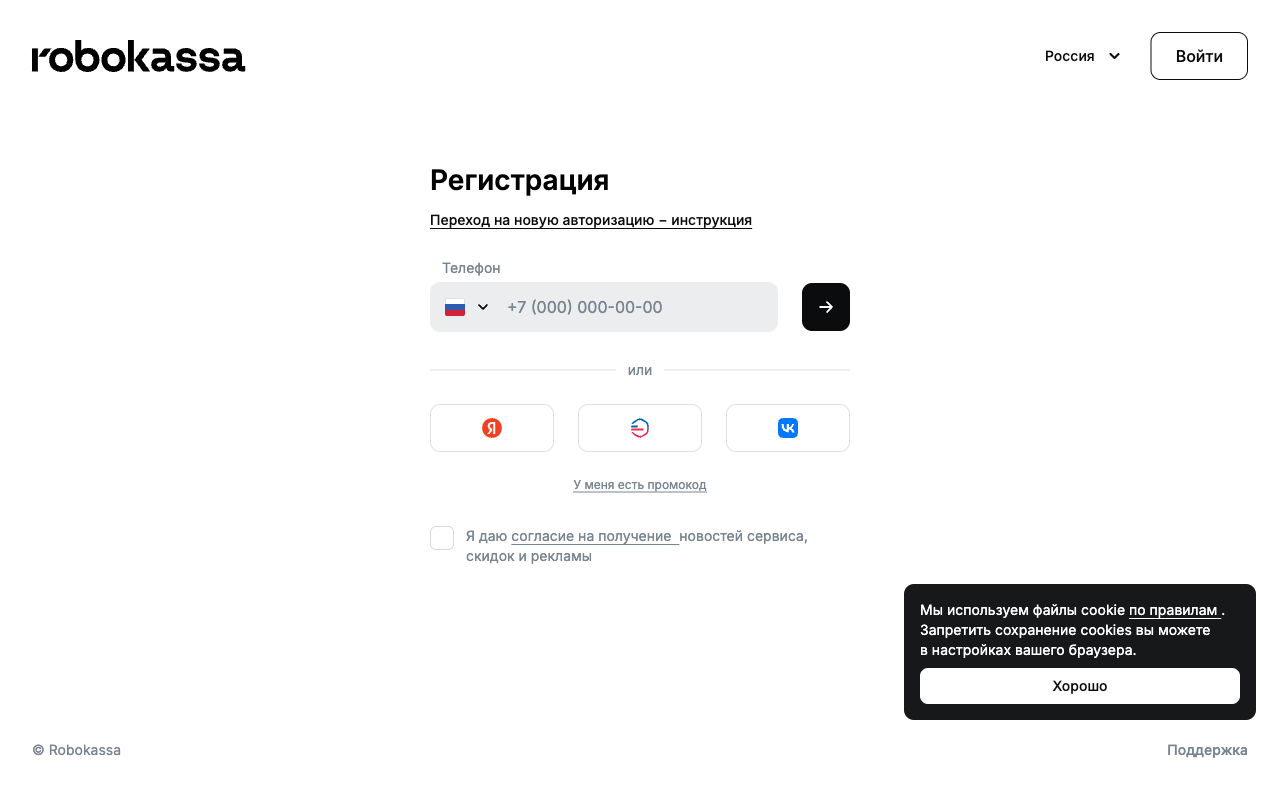
Откройте login.robokassa.ru/reg и создайте личный кабинет: введите номер телефона или выберите один из предложенных сервисов входа. Регистрация бесплатная и проходит онлайн.
2Заполните анкету и создайте магазин
После регистрации Robokassa попросит заполнить анкету продавца и создать магазин. «Магазин» в Robokassa — это запись о том, где и что вы продаёте; к ней привязаны пароли и адреса уведомлений.
- В анкете укажите свои данные так же, как они записаны в «Моём налоге» или в документах ИП и компании.
- В поле с адресом магазина вставьте ссылку на ваш товар в pakku.
- Запомните идентификатор магазина, который вы задали: он понадобится на шаге 4.
Здесь будет скриншот: Анкета продавца в личном кабинете Robokassa
Снять: личный кабинет Robokassa
Здесь будет скриншот: Создание магазина в Robokassa: название, адрес и идентификатор
Снять: личный кабинет Robokassa
3Откройте технические настройки магазина
В личном кабинете Robokassa: «Мои магазины» → ваш магазин → «Технические настройки». Держите эту страницу открытой, она понадобится до конца инструкции.
- Скопируйте идентификатор магазина (в документации Robokassa он называется MerchantLogin).
- Задайте Пароль #1 и Пароль #2. Они должны быть разными. Пароль #1 подписывает ссылку на оплату, Пароль #2 подтверждает уведомление о том, что оплата прошла.
- Посмотрите, какой выбран алгоритм расчёта хеша. По умолчанию это MD5. Менять его не обязательно, важно указать в pakku тот же.
- Сохраните настройки.
Пароли #1 и #2 — это ключи от приёма ваших платежей. Не пересылайте их в чатах и не показывайте на стримах и в сторис.
Здесь будет скриншот: «Технические настройки» магазина: идентификатор, Пароль #1, Пароль #2 и алгоритм расчёта хеша
Снять: личный кабинет Robokassa
4Введите данные в pakku
В pakku откройте подключение Robokassa и укажите:
- идентификатор магазина;
- Пароль #1;
- Пароль #2;
- алгоритм расчёта хеша — тот же, что в Robokassa.
Если алгоритмы не совпадут, Robokassa отклонит оплату с ошибкой подписи.
Здесь будет скриншот: Подключение Robokassa в pakku: идентификатор магазина, пароли и алгоритм
Снять: приложение pakku в Telegram
5Перенесите адреса из pakku в Robokassa
После сохранения pakku покажет три адреса. Скопируйте каждый в одноимённое поле «Технических настроек» Robokassa:
- Result URL
- Сюда Robokassa сообщает об оплате. Товар выдаётся только после этого уведомления, поэтому это главный из трёх адресов.
- Success URL
- Куда вернуть покупателя после успешной оплаты.
- Fail URL
- Куда вернуть покупателя, если он отказался платить.
Сохраните настройки в Robokassa.
Здесь будет скриншот: Адреса Result URL, Success URL и Fail URL в pakku
Снять: приложение pakku в Telegram
Здесь будет скриншот: Поля Result URL, Success URL и Fail URL в «Технических настройках» Robokassa
Снять: личный кабинет Robokassa
6Проверьте оплату в тестовом режиме
Пока магазин не активирован, настоящие платежи не проходят, но всю цепочку можно проверить тестовым платежом: деньги при этом не списываются.
- В «Технических настройках» Robokassa найдите блок с тестовыми паролями. Это отдельная пара, она не совпадает с боевыми Паролем #1 и Паролем #2. Задайте и сохраните её.
- В pakku включите тестовый режим и введите тестовые пароли.
- Откройте ссылку на свой товар и оплатите его. Robokassa покажет тестовую страницу оплаты вместо настоящей.
- Убедитесь, что после оплаты товар выдан, а продажа появилась в pakku.
Тестовые платежи не видны в поиске операций в кабинете Robokassa, это нормально. Подробности — в документации Robokassa о тестовом режиме.
Здесь будет скриншот: Блок тестовых паролей в «Технических настройках» Robokassa
Снять: личный кабинет Robokassa
Здесь будет скриншот: Тестовый режим в pakku и сообщение об успешной тестовой оплате
Снять: приложение pakku в Telegram
7Активируйте магазин и принимайте оплату
- В личном кабинете Robokassa отправьте магазин на активацию. Robokassa проверит анкету и страницу товара; по её собственным словам, подключение занимает один рабочий день.
- Когда магазин активирован, выключите в pakku тестовый режим и введите боевые Пароль #1 и Пароль #2. При смене режима пароли вводятся заново.
- Сделайте одну настоящую покупку своего товара, чтобы убедиться, что боевые пароли работают.
Здесь будет скриншот: Активированный магазин в списке «Мои магазины»
Снять: личный кабинет Robokassa
Чеки
- Самозанятым. У Robokassa есть бесплатный сервис «Робочеки СМЗ»: чек формируется на каждую оплату и уходит покупателю и в налоговую. Для этого дайте Robokassa разрешение на интеграцию в приложении «Мой налог». Условия на сайте Robokassa.
- ИП и компаниям. Чеки по 54-ФЗ отправляются через «Робочеки» или вашу онлайн-кассу, подключённую к Robokassa. Настраивается в кабинете Robokassa.
Если что-то не работает
- Robokassa показывает ошибку подписи (код 29)
- Обычно причина одна из двух: в тестовом режиме введены боевые пароли (или наоборот), либо алгоритм расчёта хеша в pakku отличается от выбранного в Robokassa.
- Покупатель оплатил, а товар не выдан
- Проверьте, что Result URL в Robokassa скопирован из pakku целиком и что Пароль #2 в pakku совпадает с паролем в «Технических настройках».
- Магазин не активируют
- Сверьте страницу товара с требованиями Robokassa: описание и цена, реквизиты, контакты, оферта. Тестовые товары и тексты нужно убрать.
- Вопрос, которого здесь нет
- Напишите в поддержку в pakku. По вопросам анкеты, активации и выплат отвечает поддержка Robokassa.